はじめてのSaaS導入ガイド|ゼロから分かる選び方・料金・導入の流れ
このガイドで分かること|SaaSとは何か
SaaS(サース)とは、ソフトウェアをパソコンに入れて持つのではなく、インターネット経由で「借りて使う」サービスのことです。Software as a Service(サービスとしてのソフトウェア)の頭文字です。チャットのSlack、メモや文書のNotion、プログラムを管理するGitHub、課題を管理するBacklog、ファイルを預けるクラウドストレージ、ChatGPTのような生成AIツールも、多くがこの形で提供されています。
使い方は、ウェブサイトにログインするのとほとんど同じで、インストールやサーバー(ソフトを動かすための専用のコンピュータ)の準備は要りません。
先に、いちばん大事なことを書きます。SaaSは「申し込めば終わり」ではなく、「使い続ける間ずっと、設定と管理をする道具」です。料金は毎月・毎年かかり続けます。だれがどの情報を見られるか、という設定も、使う側が決めます。導入のつまずきは、機能よりも、この「運用」の部分で起きやすいと編集部は考えます。ただし、運用の手間は、最初に少しルールを決めておくだけで大きく減らせます。
このガイドは、次のような人のために書きました。
- 会社やチームで、初めてSaaSを選ぶ・導入する担当者(中小企業の担当者、新任の情報システム・総務の担当者)
- 1人またはごく少人数で仕事をしていて、ツールを契約するか迷っている個人事業主
- 「SaaS」「サブスク」「ユーザー課金」などの言葉を、なんとなくしか分かっていない人
読み方は、次のとおりです。
- まず読む4章: 「SaaSとは?」「料金の仕組みは?」「選び方は?」「導入の流れは?」。ここまで読めば、候補を比べ始められます
- 候補を比べるときに読む章: 年間費用の計算例、無料トライアル
- 契約の前に必ず読む章: 顧客の名前や連絡先を入れるなら「セキュリティと個人情報」、補助金を使うなら「補助金と税金」。どちらも、契約より前に確かめることがあります
このガイドの中で「目安。編集部の考え」と書いたもの(3か月ごとの見直し、候補は3つまで、など)は、法律や公的機関の決まりではなく、編集部がすすめる進め方です。それ以外の事実は、公的機関や各社の公式ページで確認したものです。
このガイドは、特定のサービスをすすめるものではなく、どれが一番よいかも決めません。例に出す料金や機能は、2026年10月7日に各社の公式ページで確認した事実だけです。料金や機能は変わるため、申し込む前に公式ページで確認してください。
ここまでで覚えておくこと
- SaaSは、ソフトをインターネット経由で借りて使うサービス
- 料金は使う間ずっとかかり、設定と管理も使う側の仕事
- 料金や機能は変わるので、申し込む前に公式ページで確認する
SaaSとは?買い切りソフト・自社サーバーとの違い
SaaSをひとことで言えば、ソフトの「賃貸」です。買い切りのソフトは「家を買う」のに近く、一度お金を払えば自分のものとして使えます。SaaSは「部屋を借りる」のに近く、家賃(利用料)を払っている間だけ使えます。そのかわり、建物の修理(ソフトの更新や故障の対応)は大家さん(サービスの会社)がしてくれます。
買い切り・自社サーバー・SaaSの違い
仕事でソフトを使う方法を、ここでは3つに分けて比べます。
| 持ち方 | 説明 | お金の払い方 | 更新・修理はだれ |
|---|---|---|---|
| 買い切りソフト | パソコンに入れて持つ | 最初にまとめて払う | 新しい版は買い直すことが多い |
| オンプレミス(自社サーバー) | 会社の中に機械を置いて動かす | 機械とソフトを買い、運用の人件費もかかる | 自社(または委託先) |
| SaaS | インターネット経由で借りる | 月や年ごとに払い続ける | サービスの会社 |
SaaS・PaaS・IaaSの関係
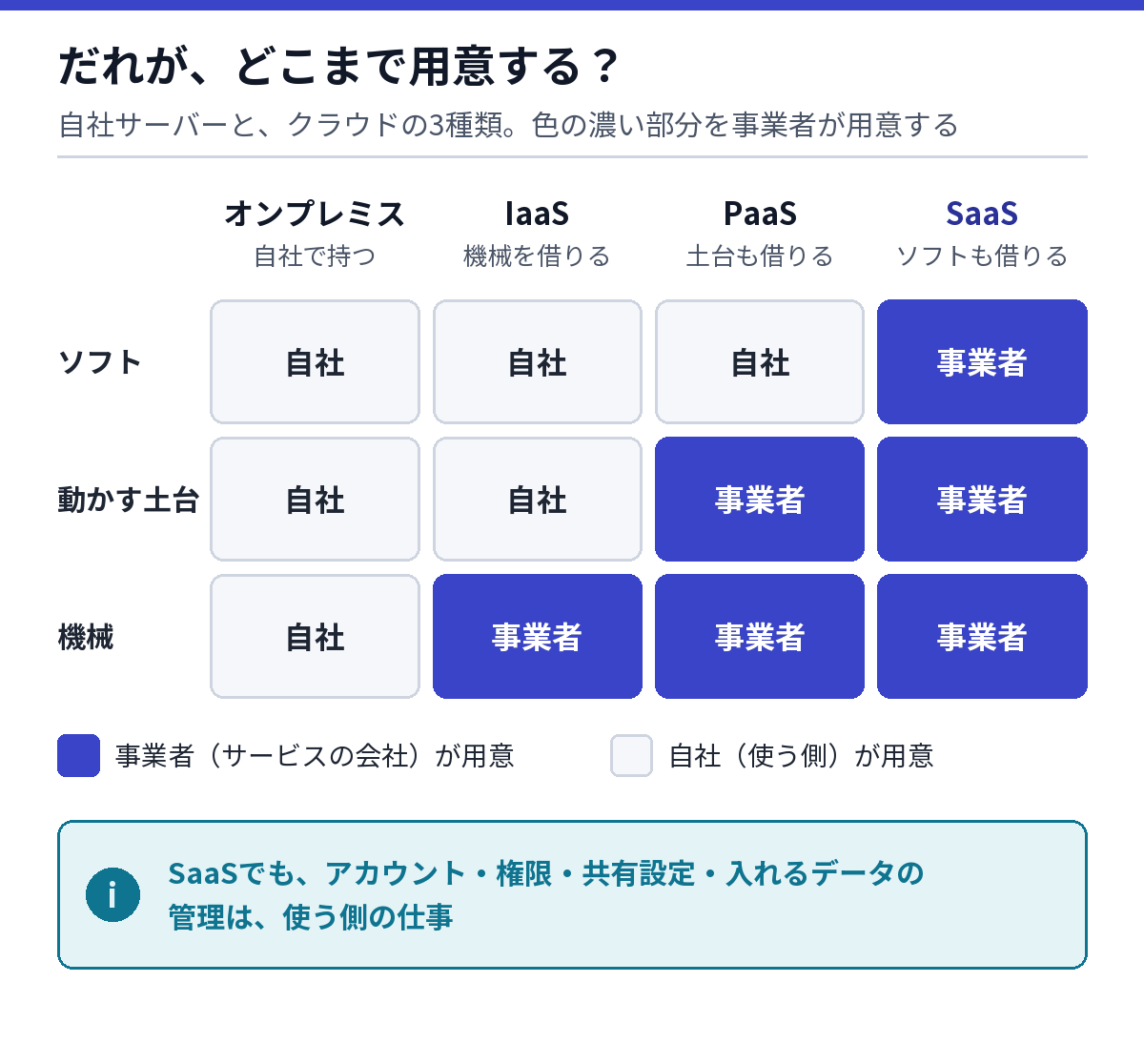
「クラウド」という言葉も、よく一緒に出てきます。クラウドとは、コンピュータの力の一部を、インターネット経由で借りて使う仕組みのことです。総務省のガイドブックは、クラウドサービスを、どこまで借りるかによってSaaS・PaaS・IaaSの3種類に分けています。
- IaaS(イアース)
機械(サーバーや保存場所)だけを借りる。上で動かすソフトは自分で用意する - PaaS(パース)
機械と、ソフトを動かす土台(OS=コンピュータの基本ソフトなど)まで借りる。アプリは自分で作る - SaaS(サース)
完成したソフトまで借りる。すぐに使える
下の図は、会社の中に機械を置く「自社サーバー(オンプレミス)」と、クラウドの3種類を並べて、だれがどこまで用意するかを比べたものです。買い切りソフトは、パソコンに入れて自分で動かすので、自社サーバーと同じく「全部自分で用意する」側に入ります。
SaaSのよいところ・気をつけるところ
IPA(独立行政法人 情報処理推進機構。国のIT・情報セキュリティの専門機関)の手引きは、SaaSの例に会計・給与計算、顧客管理、表計算・電子メール・オンラインストレージなどを挙げ、クラウドサービスを使う利点として、ITを買う負担や、運用・保守の負担が減ること、必要な分だけ柔軟に増やせること、セキュリティ対策の負担が軽くなることを挙げています。
一方で、気をつけることとして、できることの制約、データを社外に預けることへの不安、使う量が増えたときの料金の急な増加、自社に合わせて作り変える自由の少なさ、ほかのソフトとつなぐときの制約や追加の費用を挙げています。
つまり、SaaSは「手間を減らすかわりに、自由度を少し手放す」選び方です。小さな会社やチームほど、手間が減る利点は大きいと編集部は考えます。ITの専任の担当者がいないことが多く、機械の管理やソフトの更新を任せられる効果が大きいからです。ただし、自社の仕事のやり方に合わない部分は、ツールを変えるか、仕事のやり方を合わせるかを決める必要があります。
ここまでで覚えておくこと
- SaaSはソフトの「賃貸」。更新や修理はサービスの会社がする
- クラウドは、借りる範囲でIaaS・PaaS・SaaSに分かれる
- 手間が減るかわりに、自由度や料金の増え方に気をつける
SaaS初心者が最初に覚える用語ミニ辞典
料金ページや契約の説明には、カタカナや英語が多く出てきます。最初に、次の言葉だけ押さえておけば十分です。
| 用語 | 説明 |
|---|---|
| SaaS(サース) | ネット経由で借りて使うソフト(チャット、文書共有、課題管理のツール) |
| サブスクリプション | 期間ごとに払い続ける契約(毎月・毎年、自動で請求される) |
| プラン | 料金と機能のセット(無料、標準、上位などの段階がある) |
| ユーザー課金(シート課金) | 使う人数に応じて料金が増える(1人あたり月○円×人数) |
| 定額制 | 人数に関係なく料金が決まっている(チームで月○円) |
| 従量課金 | 使った量に応じて料金が決まる(保存量や処理の回数で増える) |
| 無料プラン(フリープラン) | ずっと無料で使えるが、制限がある(履歴の期間や人数に上限) |
| 無料トライアル | 有料プランを期間限定で無料で試す(14日や30日などの期間) |
| 管理者(オーナー) | メンバーや設定を管理する人(メンバーの追加や削除ができる) |
| 権限 | だれが何をしてよいかの決まり(見るだけ、編集できる、管理できる) |
| 共有リンク | ファイルなどを見せるためのアドレス(「リンクを知っている全員」が見られる設定に注意) |
| 2段階認証(多要素認証) | パスワードの後に、もう1つ確認する仕組み(スマホのアプリに出る数字を入れる) |
| 連携 | 別のツールと自動でデータをやり取りすること(チャットに、カレンダーの予定を自動で流す) |
| 障害 | サービスが止まったり、正しく動かなくなったりすること(ログインできない、保存できない) |
| SLA | サービスの品質について会社が約束する内容。「稼働率(止まらずに使えた時間の割合)99.9%」など |
| エクスポート | データを書き出して手元に保存すること。解約前にCSV(表計算ソフトで開ける形式)などで取り出す |
このほかの言葉(責任共有モデル、シャドーITなど)は、出てくる章でそのつど説明します。
ここまでで覚えておくこと
- 料金の言葉は「ユーザー課金」「定額」「従量課金」「無料プラン」「トライアル」
- 管理の言葉は「管理者」「権限」「共有リンク」「2段階認証」
- 契約の言葉は「SLA」「稼働率」「障害」「エクスポート」
SaaSの料金の仕組みは?月額・年額・ユーザー課金・従量課金
SaaSの料金は、「払う間隔」と「何に応じて増えるか」の組み合わせで決まります。この2つが分かれば、どの料金ページも読めるようになります。
払う間隔:月払いと年払い
月払いは、毎月その月の分を払う方法です。年払いは、1年分をまとめて払う方法です。年払いのほうが1か月あたりは安くなるサービスが多くあります(この章の表のSlack・Backlog・Notionの料金ページにも、年払いの割引が書かれています)。そのかわり、途中でやめても、払った分が戻らないことがあります。
最初は月払いで始め、使い続けると決まってから年払いに切り替えるのが、失敗の少ない順番です(目安。編集部の考え)。ただし、年払いでしか申し込めないプランや、切り替えの時期に条件があるサービスもあるので、規約で確認します。
何に応じて増えるか:4つの型
料金ページを見ると、多くのサービスは、次の4つの型のどれか(またはその組み合わせ)になっています。
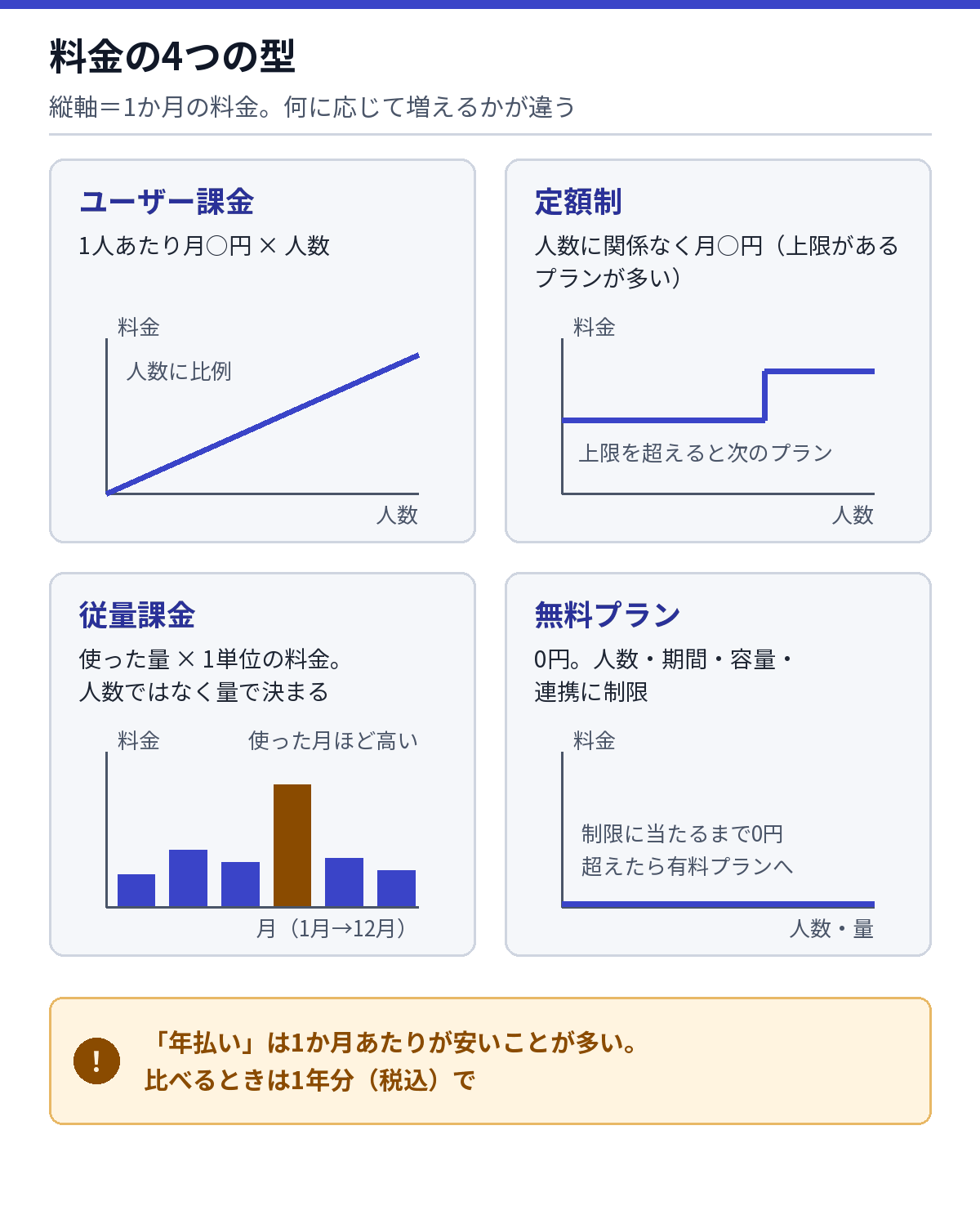
- ユーザー課金
「1人あたり月○円」×人数。人数が倍になれば、料金も倍になります。チャットや文書共有のツールに多い形です。 - 定額制
人数に関係なく「チームで月○円」。人数が多いほど、1人あたりは安くなります。そのかわり、人数や保存容量に上限があるプランが多く、上限を超えると上のプランに変える必要があります(人数が無制限のプランもあります)。 - 従量課金
保存したデータの量や、処理の回数など、人数ではなく使った量に応じて決まります(使った量 × 1単位の料金)。使う量が月ごとに違えば、料金も月ごとに変わります。少なく使えば安い一方、使いすぎた月は高くなり、予算が読みにくくなります。 - 無料プラン
ずっと0円で使えるかわりに、履歴の期間や人数などに制限があります。制限を超えて使いたくなったら、有料プランに切り替えます。
公式ページで見た料金の例(2026年10月7日確認)
実際の料金ページは、次のように表示されています。ここでは、料金ページの「読み方」の例として並べます。機能が違うので、金額だけで比べても意味はありません。
| サービス(用途) | 料金の型 | 公式ページの表示 |
|---|---|---|
| Slack(チャット) | ユーザー課金 | フリー0円。プロは1ユーザー月1,050円(月払い)、年払いなら月925円。ビジネスプラスは1ユーザー月2,160円(月払い)、年払いなら月1,920円 |
| Google Workspace(メール・文書・保存場所) | ユーザー課金 | Business Starterは1ユーザー月800円、Business Standardは月1,600円、Business Plusは月2,500円(いずれも1年契約の年間プランでの月額。税別の通常価格) |
| Backlog(課題管理) | 定額制 | スターター月2,700円(30ユーザーまで)、スタンダード月16,000円(ユーザー数無制限)など。税抜。年払いは5%オフ |
| Notion(文書・データベース=表の形で情報を整理する機能) | ユーザー課金 | フリー、プラス、ビジネス、エンタープライズ(大企業向けの上位プラン)の4段階。年払いの割引あり |
| GitHub(プログラム管理) | ユーザー課金 | Free、Team、Enterpriseの3段階。料金は米ドルで表示 |
この表から分かる「読み方」のポイントは、次の4つです。
- 税込か税抜か: Google Workspaceは「税別」、Backlogは「税抜」と書かれています(どちらも消費税を含まない金額という意味です)。税の表記が見つからない場合は、請求の画面や問い合わせで確認します。
- 年払いの月額か、月払いの月額か: Slackのように、同じプランでも払い方で月あたりの金額が変わります。
- 割引の期間: SlackとGoogle Workspaceの料金ページには、新しく始める人向けの期間限定の割引が表示されていました。例えばSlackは、チームを作ってから7日以内にプロかビジネスプラスを申し込むと、3か月間50%オフという表示でした。割引の対象と期間は料金ページの注記に書かれているので、そこを読み、割引が終わった後の通常価格で予算を組みます。
- 通貨: GitHubのように米ドルで表示されるサービスは、為替(円とドルの交換の比率)で円での支払額が変わります。
無料プランの制限の例
無料プランは「ずっと0円」ですが、どこかに制限があります。2026年10月7日に公式ページで確認した例です。
- Slackのフリー
検索できるメッセージ履歴は90日間、アプリの連携は最大10個、ミーティング(Slackでは音声・ビデオの会話を「ハドル」と呼びます)は1対1のみ - Notionのフリー
外部のゲスト(社外の人など、メンバー以外で招く人)は10人まで、アップロードできるファイルは5MBまで、ページの履歴は7日 - Backlogのフリープラン
10ユーザー・1プロジェクト(課題をまとめる単位。1つの仕事・案件に1つ作るイメージ)まで
制限は「人数」「期間」「容量」「連携」のどれかに入ることがほとんどです。無料で始めるときは、この4つのうち自分たちに効いてくるのはどれかを先に確かめます。
ここまでで覚えておくこと
- 料金は「払う間隔(月・年)」×「増え方(人数・定額・使用量)」で決まる
- 税込か税抜か、年払いか月払いか、割引の期間、通貨の4点を読む
- 無料プランの制限は「人数・期間・容量・連携」のどれか
SaaSはいくらかかる?年間費用の計算例
料金を比べるときは、「1か月いくら」ではなく「1年でいくら」で考えます。理由は、年払い・人数・税・割引の終わりがすべて1年の中に入ってくるからです。
計算例1:ユーザー課金で、年払いと月払いを比べる
前提: 10人のチームが、Slackのプロプランを1年間使う。料金は2026年10月7日の公式ページの表示(割引は入れない)。Slackの料金ページでは税込か税抜かの表示を確認できなかったので、ここでは税を入れずに払い方による差だけを比べます(予算にするときは、税を確かめて計算例2の方法で税込にします)。
- 年払い: 925円 × 10人 × 12か月 = 111,000円
- 月払い: 1,050円 × 10人 × 12か月 = 126,000円
- 差: 126,000円 − 111,000円 = 15,000円
1年使い続けるなら、年払いのほうが15,000円少なくなります。ただし、途中で人数が減ったり、使うのをやめたりする可能性が高いなら、月払いのほうが身軽です。
計算例2:税別の価格から、税込の支払額を出す
前提: 10人がGoogle WorkspaceのBusiness Standard(1年契約の年間プラン、1ユーザー月1,600円・税別の通常価格)を1年使う。下の図も同じ例です。消費税は10%で計算する。
- 税別: 1,600円 × 10人 × 12か月 = 192,000円
- 税込: 192,000円 × 1.1 = 211,200円
予算の申請では、税込の金額で出すのが基本です。税別の表示をそのまま書くと、請求のときに約1割足りなくなります。
計算例3:ユーザー課金と定額制は、何人で逆転するか
ここは、仕組みを理解するための架空の数字で計算します(実在のサービスの料金ではありません)。
前提: A案は「1人あたり月800円」のユーザー課金。B案は「人数に関係なく月12,000円」の定額制。
- 何人で同じ金額になるか: 12,000円 ÷ 800円 = 15人
- 10人なら: A案は8,000円でA案が安い。20人なら: A案は16,000円でB案が安い
人数が増える予定のチームは、今の人数だけでなく、1年後の人数でも計算しておきます。
計算例4:使われていないアカウントの費用
前提: 1人あたり月900円のツールで、15人分を契約。実際に使っているのは10人。
- 使われていない分: 900円 × 5人 × 12か月 = 54,000円/年
退職した人や使っていない人のアカウントが残ると、その分も払い続けます。利用者の一覧は、3か月に1回見直します(目安。編集部の考え)。
お金以外の「見えない費用」
SaaSの費用は、利用料だけではありません。次のものも、導入の費用に入ります。
- 初期設定の時間(管理者の設定、メンバーの登録、権限の設定)
- 使い方の説明や、社内のルール作りの時間
- 今のツールからのデータの移し替え(移行)の時間
- ほかのツールとつなぐための、追加のプランや連携ツールの料金
- やめるときのデータの取り出しと、次のツールへの移行の時間
これらは金額にしにくい費用ですが、小さいとは限りません。「だれが・何時間くらいかかりそうか」を候補ごとに書き出しておきます。

ここまでで覚えておくこと
- 比べるときは「1年でいくら(税込)」で計算する
- ユーザー課金と定額制は、人数によって安い方が入れ替わる
- 使っていないアカウントの料金と、設定・移行の時間も費用に入れる
SaaSの選び方は?比較するときの8つの軸
SaaSを選ぶときは、機能の一覧より先に「何に使うか」と「どんな情報を入れるか」を決めます。ここが決まらないまま比較表を作ると、機能の多いツールが勝ちやすくなり、使いこなせないツールを選ぶ原因になります。
IPAの手引きが挙げる選定の確認ポイント(使う業務、扱う情報の重要度、自社ルールとの矛盾、事業者の信頼性、サービスの安定性など)に、費用・使いやすさ・サポートを加えて、比較に使いやすい8つの軸に並べ直すと、次のようになります。
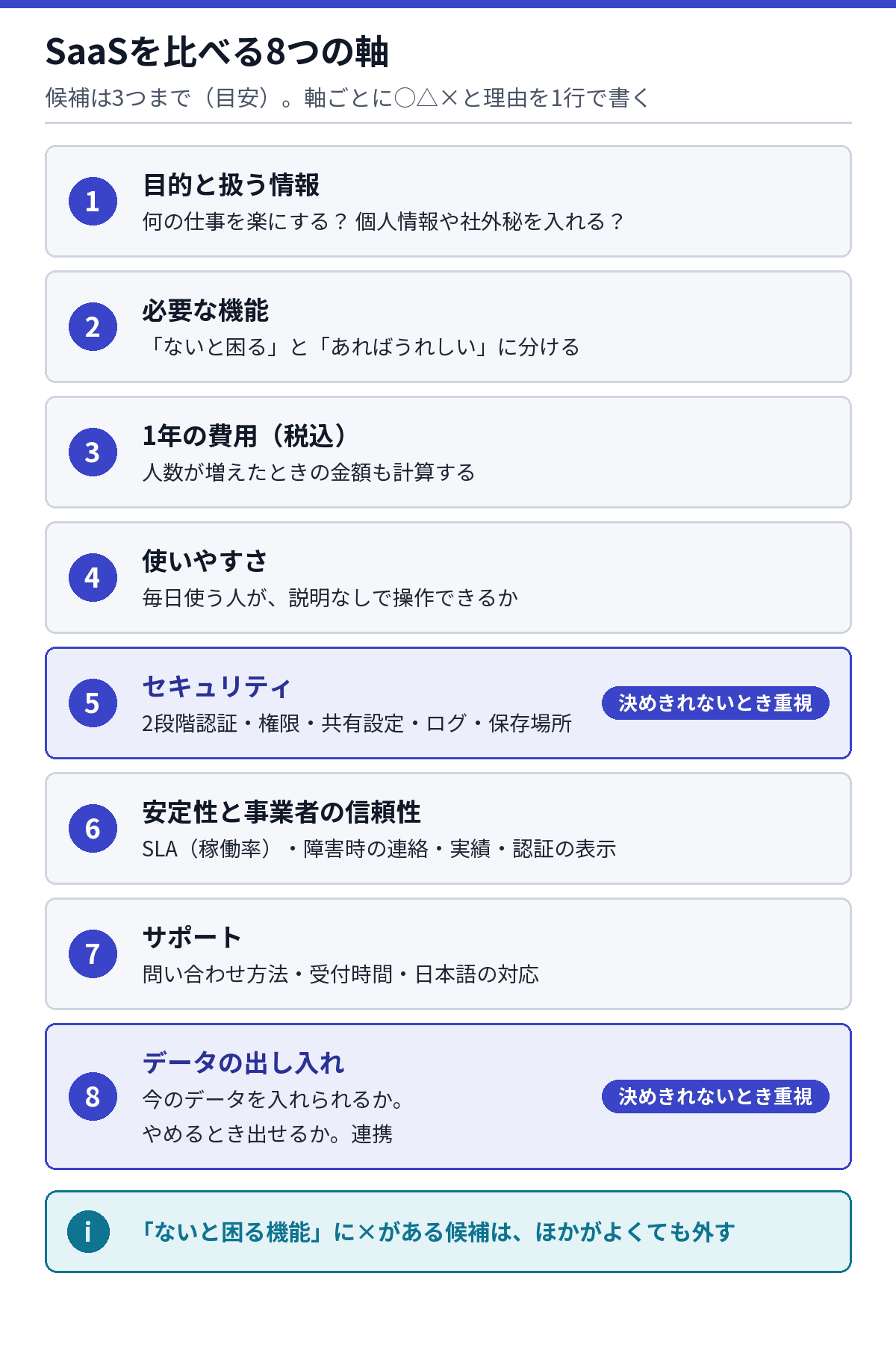
- 目的と扱う情報
何の仕事を楽にするのか。顧客の個人情報や、社外に出せない情報を入れるのか。 - 必要な機能
「ないと困る機能」と「あればうれしい機能」に分けます。比べるのは、まず「ないと困る機能」だけです。 - 1年の費用(税込)
前の章の計算で出します。人数が増えたときの金額も見ます。 - 使いやすさ
実際に使う人が、説明なしでどこまで操作できるか。スマホで使うなら、スマホのアプリも試します。 - セキュリティ
2段階認証、権限の細かさ、共有の設定、ログ(だれが何をしたかの記録)、データの保存場所。 - 安定性と事業者の信頼性
SLA(稼働率の約束)があるか、障害のときの連絡方法(障害情報のページなど)、事業者の実績、外部の機関による評価や認証の表示(この章の後半で説明)。 - サポート
困ったときの問い合わせ方法(メール・チャット・電話)、受付時間、日本語で対応しているか、ヘルプページの充実度。 - データの出し入れ
今あるデータを入れられるか。やめるときに、データを取り出せるか。ほかのツールと連携できるか。
比較表の作り方
候補は3つまでに絞ります(目安。編集部の考え)。多すぎると、試す時間が足りなくなるからです。そのうえで、8つの軸ごとに「○・△・×」と、その理由を1行で書きます。付け方の例は、「できる=○、条件つきでできる・手作業なら補える=△、できない=×」です(編集部の考え)。例えばセキュリティなら、2段階認証を管理者が全員に求められる=○、一人ひとりの設定に任せる=△、2段階認証がない=×、とします。
| 軸 | 候補A | 候補B | 候補C |
|---|---|---|---|
| 目的に合うか | ○ 理由を1行 | △ 理由を1行 | ○ 理由を1行 |
| ないと困る機能 | ○ | ○ | × 1つ足りない |
| 1年の費用(税込) | 金額 | 金額 | 金額 |
| 使いやすさ | 試した人の感想 | 試した人の感想 | 試した人の感想 |
| セキュリティ | 2段階認証・権限など | 同じ項目 | 同じ項目 |
| 安定性と信頼性 | SLA・障害時の連絡・認証の表示 | 同じ項目 | 同じ項目 |
| サポート | 問い合わせ方法・時間 | 同じ項目 | 同じ項目 |
| データの出し入れ | 取り出せる形式・連携 | 同じ項目 | 同じ項目 |
「ないと困る機能」で×が付いた候補は、ほかの軸がよくても外します。残った候補の○の数が並んで決めきれないときは、セキュリティとデータの出し入れを重く見ます(編集部の考え)。足りない機能は、別のツールを組み合わせたり、乗り換えたりして補う道が残ります。一方、情報が漏れた後は取り返しがつかず、データを取り出せないツールからは、乗り換えること自体が難しくなるからです。
事業者の信頼性はどう見る?
IPAの手引きは、事業者の信頼性を確かめる方法として、公表している財務情報を見る、利用者数などの実績を問い合わせる、情報セキュリティの方針や認証の取得状況を確かめる、といった例を挙げています。
初心者は、サービスの会社の「セキュリティ」のページや会社案内に、外部の機関による評価や認証の表示があるかを見ます。 制度の名前を覚える必要はありません。同じ手引きが紹介している制度には、ISMAP(イスマップ。政府が使うクラウドを前もって評価して登録する制度)、ISMSクラウドセキュリティ認証などがあります。ISMAPのリストは政府機関がクラウドを選ぶときの基準で、民間の会社が選ぶときの唯一の基準ではありません。
表示がないサービスは、それだけで外す必要はありません。比較表の「安定性と信頼性」を△にして、セキュリティの説明ページがあるか、問い合わせに対策を答えてくれるかを確かめます(編集部の考え)。ただし、顧客の個人情報を入れる予定なら、説明が得られないサービスは候補から外します。
ここまでで覚えておくこと
- 先に「何に使うか」と「どんな情報を入れるか」を決める
- 候補は3つまで(目安)。8つの軸で○△×と理由を書く
- 決めきれないときは、セキュリティとデータの出し入れを重く見る
無料トライアルはどう進める?失敗しない試し方
無料トライアルは、「なんとなく触る期間」ではなく「決めるための試験の期間」として使います。期間は短いので、始める前に、何を確かめれば合格かを決めておきます。
トライアルの期間の例(2026年10月7日に公式ページで確認)
- Google Workspace
14日間の無料試用 - Backlog
最上位のプラチナプランを30日間無料で試せる - GitHub
Enterpriseを30日間無料で試せる
上の例のように、トライアルは上のほうのプランで試す形のことがあります。そのため、試すのは「契約するプランと同じ、または上位のプラン」で構いません。上位のプランで試したときは、試して使った機能が、契約するつもりのプランにもあるかを、料金ページの機能の一覧で必ず確かめます。
補助金を使う予定なら、申請から交付決定(審査に通ったという通知)までの期間を公式サイトかIT導入支援事業者に確かめ、トライアルが終わってから契約までが空きすぎないよう時期を合わせます。
試し方の5つのステップ
ステップの人数や日数は、目安です(編集部の考え)。
- 合格の条件を決める
「ないと困る機能」を3〜5個書き出し、それぞれ「できる・できない」で判定できる形にします。あわせて、契約するつもりのプランを決めます。試すプランが上位なら、使う機能が契約するプランにもあるかを機能の一覧で確かめます。 - 試す人を2〜3人決める
担当者だけでなく、実際に毎日使う人を入れます。ITが得意でない人が1人入ると、使いやすさがよく分かります。1人で仕事をしている場合は、自分が毎日の作業を、しばらく(目安は1週間ほど)実際に流してみます。 - 本物に近い、ただし本物ではないデータで試す
実際の仕事の流れを再現します。顧客の個人情報や社外秘の情報は入れません。トライアルの段階では、まだ入れてよいかの確認が終わっていないからです。名前は「テスト太郎」のような架空のものに、取引先や金額も実在しないものに置き換えます。 - 期限の3日前に予定を入れる
カレンダーに「トライアル終了の3日前。続けるか決める」と入れます。期間が終わると自動で有料に切り替わるサービスもあるので、切り替わり方を最初に確認します。申し込み画面、料金ページの注記、請求の設定画面のどこかに書かれています。 - 試した人で短く振り返る
合格の条件を満たしたか、困ったことは何かを、比較表に書き込みます。
トライアル中に必ず試すこと
- 管理者の画面で、メンバーの追加と削除ができるか
- 2段階認証を、全員に求める設定ができるか
- 共有の設定(社外の人に見せる範囲)を、管理者が制限できるか
- データを書き出す(エクスポートする)方法があるか。どんな形式で出せるか
- 問い合わせを1回してみて、返事の速さと分かりやすさを見る
機能だけでなく、「やめるとき」と「困ったとき」も試しておくのがコツです。
ここまでで覚えておくこと
- 合格の条件を先に決め、実際に使う人2〜3人で試す(目安)
- 契約するプランと同じか上位のプランで試し、上位なら機能の一覧で確かめる
- 個人情報や社外秘は、トライアルの段階では入れない
- 期限の3日前(目安)に予定を入れ、自動で有料になるかを確認する
SaaS導入の流れは?検討から運用・見直しまで
SaaSの導入は、「選ぶ」ことと同じくらい、「始めてからの運用」が大事です(編集部の考え)。流れ全体を先に見ておくと、契約の前にやること・後にやることの区別がつき、どこに時間をかけるべきかが分かります。
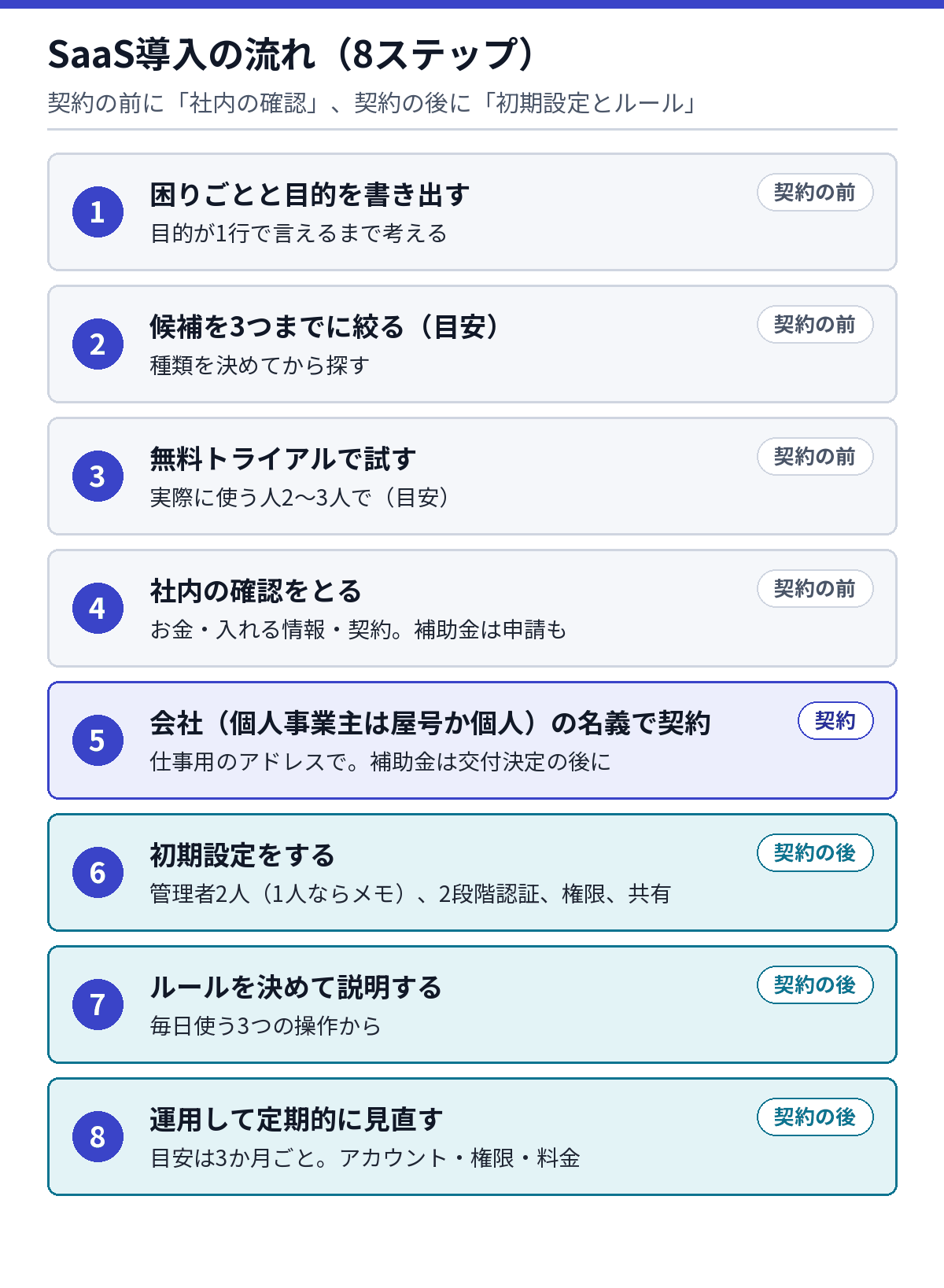
ステップ1:困りごとと目的を書き出す
「メールが多すぎて大事な連絡が埋もれる」「ファイルの最新版がどれか分からない」など、困りごとを具体的に書きます。目的が1行で言えないなら、まだ選ぶ段階ではありません。そのときは、毎日その仕事をしている人に「困っていることを3つ」聞くところから始めます(編集部の考え)。
ステップ2:候補を3つまでに絞る(目安)
困りごとに合う種類(チャット、文書共有、課題管理、ファイル保存など)を決め、その中から候補を探します。探す場所は、次のとおりです。
- 各サービスの公式サイトの料金ページと機能の一覧(比較の材料は、ここで確かめた事実を使う)
- 補助金を使うなら、補助金の公式サイトの「ITツール検索」(補助の対象として登録されたツールを探せる)
- 取引先や同業の人が使っているツール(やり取りがしやすい)
- 自分で探しきれないときは、よろず支援拠点(無料の経営相談所。後の「相談窓口」の章)
ステップ3:無料トライアルで試す
前の章の5つのステップで進めます。
ステップ4:社内の確認をとる
契約の前に、次の3つを確認します。1人で仕事をしている場合は、承認する人がいないので、同じ3つを自分で確かめて、結果をメモに残します。
- お金
1年の費用(税込)と、だれが承認するか。補助金を使うなら、契約より前に申請が必要です(補助金の章で説明します) - 情報
入れる情報の種類と、その情報を社外のサービスに置いてよいか(すぐ下で説明します) - 契約
利用規約、自動更新の有無、解約の方法、データの扱い(次の章で説明します)
顧客の情報をSaaSに入れてよいか
顧客の情報は、最低限、次の3つを確かめてから入れます。
- 自社のルール
自社で「社外に置かない」と決めている情報ではない - お客様との約束
お客様との契約や、自社のプライバシーポリシー(個人情報の扱い方を公表した文書)で約束した使い方の範囲に収まっている - 個人情報保護法
利用規約などで、サービスの会社が預けたデータを扱うかを確かめた。扱わないなら、規約にそう書かれている。扱うなら、「委託先の監督」の3点(相手を選ぶ・契約で扱い方を決める・扱いの状況をつかむ)を自社で行える。外国のサービスなら、保存場所の国と会社の国も確かめた(くわしくは次の章の「データの保存場所と個人情報保護法」)
IPAの手引きは、自社のセキュリティのルールと矛盾しないか確かめる、という確認ポイントの例として、「社外に置くことを禁止しているデータ(例:マイナンバー、お客様から預かった情報)」を挙げています。これは、そうしたルールを自社で決めている会社の例で、導入するSaaSがそのルールとぶつからないかを確かめる、という確認ポイントです。法律で一律に「お客様の情報をSaaSに入れてはいけない」と決まっているわけではありません。
規約などを読んで3つが確かめられれば、入れてかまいません。ただし、確かめきれないとき・不安が残るときは、入れる前に個人情報保護委員会の相談ダイヤルや専門家に相談します。社内のルールがまだ無い会社や個人事業主は、この機会に「SaaSに入れてよい情報・入れない情報」を1枚の紙に決めておきます。
ステップ5:契約する
会社として使うなら、会社のメールアドレスで、会社の名義で契約します。担当者の個人のアドレスで作ると、その人が異動や退職をしたときに、管理ができなくなるからです。個人事業主は、屋号または個人の名義で、私用とは分けた仕事用のメールアドレスで契約します。支払い方法(クレジットカード・請求書払い)と、請求書の送り先も決めます。
ステップ6:初期設定をする
使い始める前に、管理者が次の設定をします。
- 管理者を2人以上にする(1人だと、その人が休んだり辞めたりしたときに止まる)
- 2段階認証を全員に求める
- 権限を「必要な人に、必要な分だけ」にする
- 共有の設定(社外の人に見せる範囲)を決める
- 最初から入っている設定(デフォルト)が安全か確かめる。例えば、共有の初期設定が「リンクを知っている全員が見られる」になっていないか、だれでも社外の人を招待できる状態になっていないかを見る
1人で仕事をしている場合は、2人目の管理者を任せられる相手がいないことが多いでしょう。その場合は代わりに、ログインに使うメールアドレス、2段階認証のバックアップコード(予備の確認コード)、契約の情報(サービス名・更新日・解約の方法)を紙などにまとめ、鍵のかかる場所に保管します。自分が急に作業できなくなったときに、引き継ぐ人が分かるようにしておくためです(編集部の考え)。
総務省のガイドブックも、最初から入っている設定(デフォルト値)が安全とは限らないこと、作業の都合で「公開」に変えて戻し忘れた例があることを紹介しています。
ステップ7:使い方のルールを決めて、説明する
「チャンネル(チャットで話題ごとに分けた部屋)の名前の付け方」「ファイルの置き場所」「社外の人を招く手順」など、最低限のルールを1枚にまとめます。説明は、全部の機能より、毎日使う3つの操作に絞るほうが定着します(目安。編集部の考え)。
ステップ8:運用して、定期的に見直す
3か月に1回(目安。編集部の考え)、次のことを見直します。
- 使っていない人、退職した人のアカウントが残っていないか
- 権限や共有の設定が、最初に決めたとおりになっているか
- 料金が予算どおりか。プランが今の使い方に合っているか
- 続けるか、プランを変えるか、やめるか
ここまでで覚えておくこと
- 契約の前に「お金・情報・契約」を確認する(補助金を使うなら申請も契約の前)
- 顧客の情報は「自社のルール・お客様との約束・個人情報保護法」の3つを確かめてから入れる。確かめきれなければ相談窓口へ
- 会社(個人事業主は屋号か個人)の名義・仕事用のアドレスで契約し、管理者は2人以上(1人なら、引き継ぎ用のメモを保管)
- 3か月に1回(目安)、アカウント・権限・料金を見直す
SaaSのセキュリティと個人情報は何を確認する?
SaaSのセキュリティは、サービスの会社と、使う側の両方で守るものです。
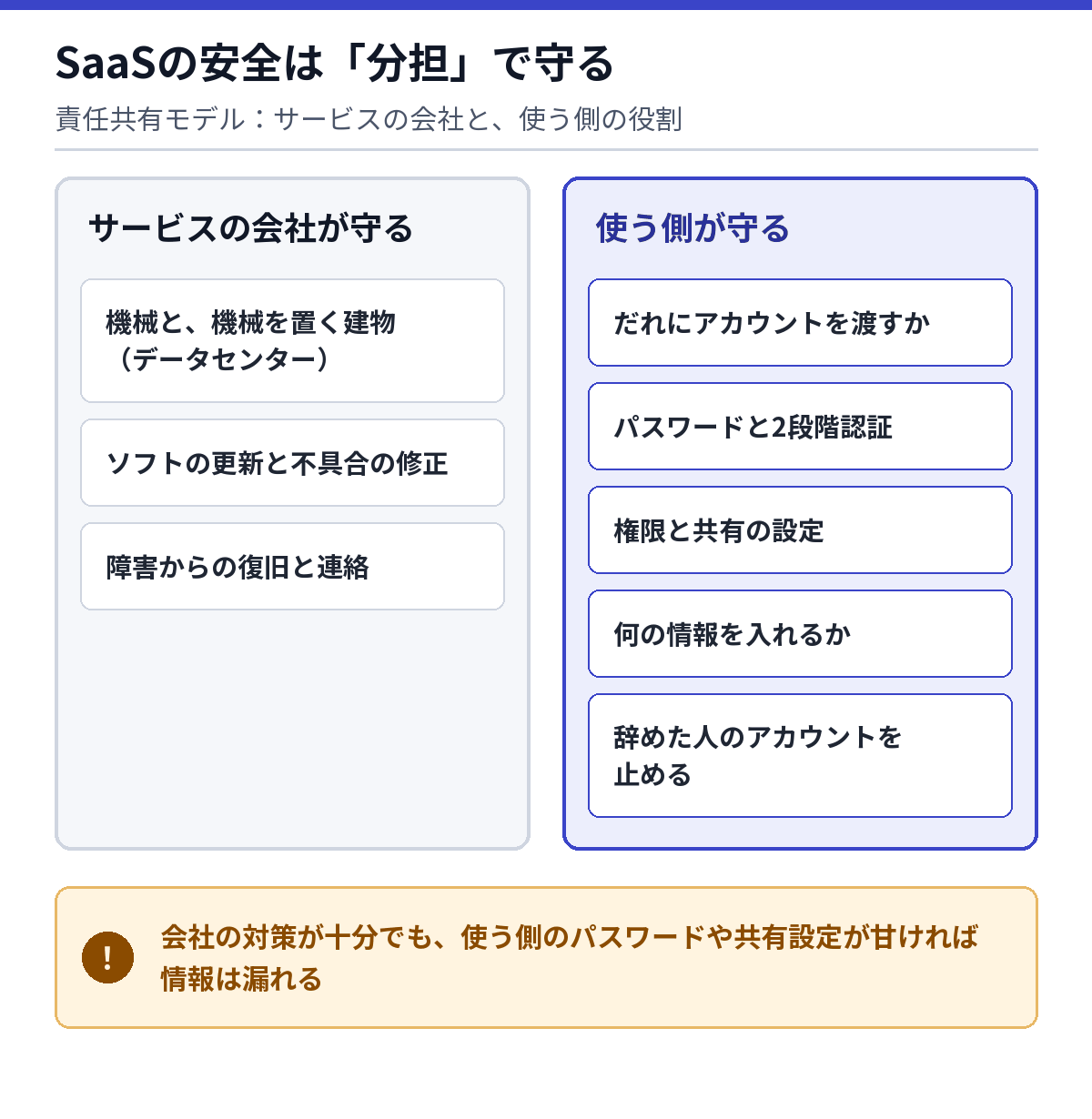
責任共有モデルとは?会社と利用者の役割分担
総務省のガイドブックは、クラウドのセキュリティでは、サービスの提供者と利用者が責任を分担するという考え方が大事だと説明し、これを「責任共有モデル」と呼んでいます。分担の範囲は、SaaS・PaaS・IaaSの種類によって変わります。AWS(アマゾンのクラウドサービス)も、土台はAWS、そこに置くデータや権限の設定は利用者が守る、と説明しています。
SaaSの場合、ソフトと機械、機械を置く建物(データセンター)を守り、ソフトの不具合を直し、障害から復旧させるのはサービスの会社です。使う側が守るのは、主に次のものです。
- だれにアカウントを渡すか(アカウントの管理)
- パスワードと2段階認証
- だれが何を見られるか(権限と共有の設定)
- 何の情報を入れるか(データの中身)
- 辞めた人のアカウントを止めること
2段階認証とは?必ず有効にする理由
2段階認証とは、パスワードを入れた後に、もう1つ別の方法で本人かを確かめる仕組みです。Googleのヘルプは、2段階認証を「パスワードが盗まれた場合に備えて」安全性を高める機能だと説明しています。
2つ目の方法には、スマホのアプリに出る数字(確認コード)、スマホへの通知、パスキー(指紋や顔などでログインする仕組み)、セキュリティキー(USBなどの小さな鍵の機械)などがあります。Googleのヘルプは、SMS(携帯電話のショートメッセージ)や音声通話でコードを受け取る方法について、電話番号を使ったハッキングに弱いおそれがあると書いています。
2段階認証は、全員に必ず有効にします。方式を選べるなら、認証アプリやパスキーを選びます。ただし、SMSしか選べなくても、使わないよりはよいと編集部は考えます。管理者が「全員に求める」設定をできないプランでは、一人ひとりに設定を頼み、設定したかを一覧で確認します。スマホをなくしたときに備えて、バックアップコード(予備の確認コード)の保管方法も決めておきます。
権限と共有リンクの事故を防ぐ
総務省のガイドブックは、2023年の事例として、ファイル共有サービスの公開範囲の設定ミスで、顧客や取引先などの情報が「リンクを知っているインターネット上のすべての人」に見られる状態だったケースを紹介しています。
共有リンクの事故を防ぐ基本は、次の3つです。
- 社外への共有は、決まった人だけに見せる設定を基本にする
- 「リンクを知っている全員」が見られる設定は、管理者の設定で制限するか、使うときのルールを決める
- 3か月に1回(目安。編集部の考え)、社外に共有しているファイルの一覧を確認する
退職者・異動者のアカウントを止める
総務省のガイドブックは、退職者のアカウントの削除や権限の引き継ぎを忘れると、辞めた人が前の権限で情報を見られる状態が残ると注意しています。退職する人から削除を申し出ることは少ないため、人事の部門と情報システムの部門の連携が必要、としています。退職や異動の手続きの一覧に「SaaSのアカウントを止める」を入れ、どのツールにだれのアカウントがあるかを一覧表にしておきます。
データの保存場所と個人情報保護法
先に結論です。
- 利用規約などで、サービスの会社が預けたデータを扱うかを確かめる
- 扱うなら、自社に「委託先の監督」(相手を選ぶ・契約で扱い方を決める・状況をつかむ)の義務が出る。外国のサービスなら、保存場所の国と会社の国も確かめる
- 確かめきれないとき・不安なときは、入れる前に個人情報保護委員会の相談ダイヤルや専門家に相談する
この節では、顧客名簿のように、探しやすく整理して保存した個人情報を「個人データ」と呼びます(個人情報保護法の言い方です)。
サービスの会社が扱わない場合
ここでの「扱う」とは、サービスの会社が、預けたデータを見たり使ったりすることです。個人情報保護委員会のよくある質問(Q7-53)は、これを判断の基準にしています。扱わない場合の例として、契約で「サーバーに保存された個人データを取り扱わない」と決めていて、アクセスの制御(だれがデータに触れられるかの管理)も適切に行っている場合を挙げています。この場合、本人(お客様)の同意も、「委託先の監督」も要りません。ただし、そう言えるのは、規約などにその旨が書かれていることを確かめた場合です。
サービスの会社が扱う場合
この場合は、法律の言葉で「個人データの取り扱いの委託」(扱いを外の会社に任せること)に当たります。委託なら、お客様の同意は要りません。そのかわり、自社に「委託先(任せた相手)を監督する」義務が出ます。個人情報保護委員会のガイドライン(通則編)は、監督の中身として次の3つを挙げています。
- 適切な委託先を選ぶ
相手の安全対策が、自社に求められる水準と同じくらいあるかを確かめる - 委託の契約を結ぶ
データの扱い方について、双方が同意した内容を契約に入れる - 扱いの状況をつかむ
契約どおりに扱われているかを、定期的に確かめる
SaaSは、個別の契約書を作らず、利用規約に同意して使う形がよくあります。その場合は、規約やデータの取り扱いに関する文書で、3つを確かめます。規約を読んで3つが確かめられれば、入れてかまいません。ただし、規約だけで確かめきれないときは、入れる前に相談ダイヤルや専門家に相談します。
どちらに当たるかの見分け方
利用規約やプライバシーポリシー、データの取り扱いに関する文書で、「サービスの会社が、預けたデータにアクセスするのはどんなときか」「何の目的で使うか」が書かれた部分を探します。読んでも判断できないときは、サービスの会社に問い合わせます。
外国のサービスを使う場合
同じよくある質問(Q10-25)は、外国のクラウドサービスに個人データを保存する場合、自社(データを預ける事業者)が、その国の個人情報の制度を把握したうえで、安全を守る対策をとる必要があると説明しています。さらに、お客様(本人)が知ることができるようにしておく内容として、サービスの会社がある国の名前、サーバー(データを保存する機械)がある国の名前、その国の制度を踏まえてとった対策の内容を挙げています。お客様にどんな形で示すか(プライバシーポリシーに書くなど)は、相談ダイヤルや専門家に確認します。IPAの手引きも、データの保存先の国や地域を確かめることを、確認ポイントの1つにしています。
契約・規約で読むところ
利用規約は長いので、全部を読もうとすると途中で止まります。最初は、次の5か所を探して読みます。
- 料金と自動更新
自動で更新されるか。解約の申し出はいつまでに必要か - 解約とデータの扱い
解約後、データはいつ消されるか。消される前に取り出せるか - サービスの品質(SLA)
稼働率の目標や、止まったときの扱い - 免責(責任を負わない範囲)
総務省のガイドブックは、利用規約に、提供者の責任を免除したり限ったりする条項がよくあるため、契約のときに注意して読むよう書いています - データの取り扱い
入れたデータを、サービスの会社がどう扱うか。個人情報の扱い
SLAと稼働率の読み方
SLAとは、サービスの品質についての約束です。経済産業省は2008年に「SaaS向けSLAガイドライン」を公表し、利用者とサービスの会社が前もって合意しておくべき事項をまとめています。
稼働率の数字は、「約束の範囲内で止まりうる時間」に直すと分かりやすくなります。30日の月(30日 × 24時間 × 60分 = 43,200分)で計算すると、次のとおりです。
| 稼働率 | 止まりうる時間の割合 | 30日の月で、約束の範囲内で止まりうる時間 |
|---|---|---|
| 99.9% | 0.1% | 43,200分 × 0.001 = 約43分 |
| 99.5% | 0.5% | 43,200分 × 0.005 = 216分(3時間36分) |
| 99% | 1% | 43,200分 × 0.01 = 432分(7時間12分) |
数字の差は小さく見えても、止まりうる時間は大きく違います。ただし、無料プランや安いプランには、SLAが付いていないこともあります。止まったら仕事が止まるツールほど、SLAの有無と、止まったときの連絡方法(障害情報のページなど)を確認します。
稼働率が約束を下回ったときに、料金の一部が戻るのか、何もないのかは、サービスごとに違います。SLAの文書の「約束を下回った場合」の部分を、契約の前に読んでおきます。
解約とデータの取り出し
IPAの手引きは、利用を終えるときのデータの扱い(全部のデータを返してもらえるか、手元にダウンロードできるか、ほかのツールで使える形か、残ったデータが消されるか)を確認するよう書いています。
例えばNotionのヘルプは、ページやデータベースを、Markdown(見出しなどの印を付けた文書の形式)・CSV(表計算ソフトで開ける形式)・HTML(ウェブページの形式)・PDFで書き出す方法を案内しています。範囲や形式にはプランや権限による条件があるので、トライアル中に一度書き出してみます。IPAの手引きは、大事なデータを手元にも確保しておく(バックアップを持つ)ことも挙げています。
ここまでで覚えておくこと
- SaaSでも、アカウント・パスワード・権限・共有設定・入れるデータは使う側が守る
- 2段階認証は全員に。共有リンクと退職者のアカウントを定期的に確認する
- 個人情報を入れるなら、サービスの会社がデータを扱うか、保存場所の国と会社の国を確認する
- 規約は「自動更新・解約とデータ・SLA・免責・データの扱い」の5か所から読む
SaaS導入でよくある失敗と回避のしかた
SaaSの失敗は、選ぶときより、使い始めてからの運用で起きやすいと編集部は考えます。ここまでの章で説明した対策を、失敗の側から並べ直します。
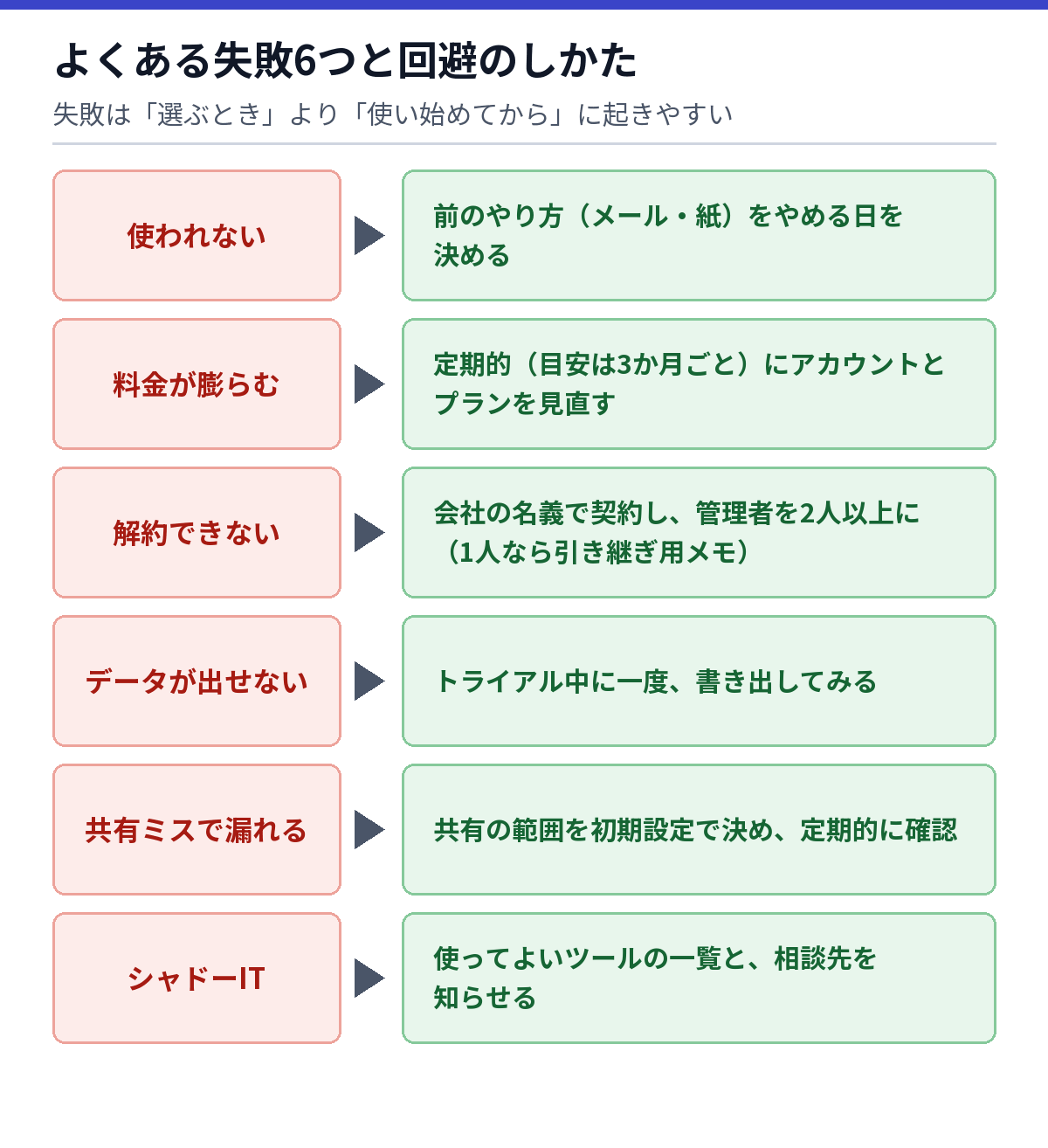
| 失敗 | 主な原因 | 回避のしかた |
|---|---|---|
| 使われない | 目的があいまい。前のやり方(メールや紙)が残っている | 「この連絡は今日からこのツールだけ」と、前のやり方をやめる日を決める |
| 料金が膨らむ | 使わない人のアカウント、上げたままの上位プラン、従量課金の使いすぎ、割引の終わり | アカウントとプランを定期的に見直す。従量課金は上限や通知の設定があれば使う |
| 解約できない・忘れる | だれが契約したか分からない。更新日を知らない | 契約の一覧(ツール名・契約者・更新日・解約方法)を作る |
| データが出せない | 書き出しの方法を確かめずに使い始めた | トライアル中に一度書き出す。大事なデータは手元にも保存する |
| 共有ミスで漏れる | 最初の設定のまま。「公開」にして戻し忘れ | 共有の範囲を初期設定で決め、社外への共有を定期的に確認する |
| シャドーIT | 会社の許可なく使われるツール | 「使ってよいツールの一覧」と「相談先」を決めて知らせる |
総務省のガイドブックは、会社の許可なく使われているツールを「シャドーIT」と呼び、個人が設定するため設定ミスが起きる危険があるとして、まずルールを決めて知らせることをすすめています。
ここまでで覚えておくこと
- 使われない失敗は「前のやり方をやめる日」を決めて防ぐ
- 料金・解約・漏えいの失敗は、契約の一覧と定期的な見直しで防ぐ
- シャドーITは、禁止より「使ってよいツールの一覧」と「相談先」で防ぐ
SaaS導入前のチェックリスト
チェックリストは、「契約の前に確認すること」と「契約の後、メンバーを招待する前に整えること」の2つに分かれています。導入の流れのステップ1〜5が前半、ステップ6〜8が後半に当たります。前半の項目に全部✓が付いてから契約します。ただし、自社に関係のない項目(顧客の情報を入れない場合の個人情報の項目、補助金を使わない場合の補助金の項目など)は、飛ばしてかまいません。
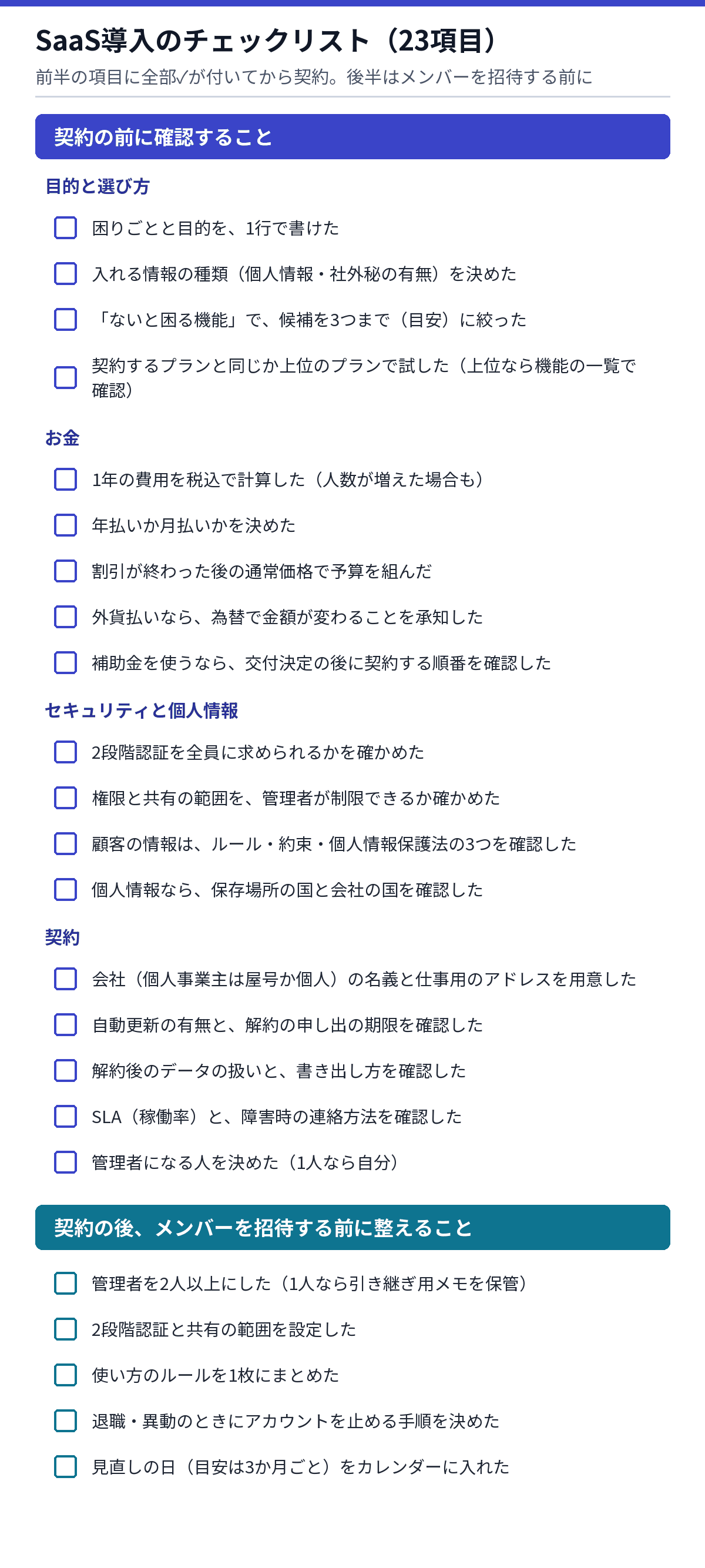
契約の前に確認すること
目的と選び方
- 困りごとと目的を、1行で書けた
- 入れる情報の種類(個人情報・社外秘の有無)を決めた
- 「ないと困る機能」で、候補を3つまで(目安)に絞った
- 契約するプランと同じか上位のプランで試した(上位なら機能の一覧で確認)
お金
- 1年の費用を税込で計算した(人数が増えた場合も)
- 年払いか月払いかを決めた
- 割引が終わった後の通常価格で予算を組んだ
- 外貨払いなら、為替で金額が変わることを承知した
- 補助金を使うなら、交付決定の後に契約する順番を確認した
セキュリティと個人情報
- 2段階認証を全員に求められるかを確かめた
- 権限と共有の範囲を、管理者が制限できるか確かめた
- 顧客の情報は、ルール・約束・個人情報保護法の3つを確認した
- 個人情報なら、保存場所の国と会社の国を確認した
契約
- 会社(個人事業主は屋号か個人)の名義と仕事用のアドレスを用意した
- 自動更新の有無と、解約の申し出の期限を確認した
- 解約後のデータの扱いと、書き出し方を確認した
- SLA(稼働率)と、障害時の連絡方法を確認した
- 管理者になる人を決めた(1人なら自分)
契約の後、メンバーを招待する前に整えること
- 管理者を2人以上にした(1人なら引き継ぎ用メモを保管)
- 2段階認証と共有の範囲を設定した
- 使い方のルールを1枚にまとめた
- 退職・異動のときにアカウントを止める手順を決めた
- 見直しの日(目安は3か月ごと)をカレンダーに入れた
ここまでで覚えておくこと
- 前半(契約の前)の18項目に✓が付いてから契約する。関係のない項目は飛ばしてよい
- 後半(契約の後)の5項目は、メンバーを招待する前に整える
- 1人で仕事をしている場合は、管理者2人の代わりに引き継ぎ用メモを保管する
SaaS導入に使える補助金と、税金の注意点は?
中小企業や小規模事業者がSaaSを導入するときは、国の補助金を使える場合があります。2026年は、これまでの「IT導入補助金」が「デジタル化・AI導入補助金」という名前で実施されています。
2026年10月7日に公式サイトで確認した「デジタル化・AI導入補助金2026」の通常枠の主な内容は、次のとおりです。
- 補助率は2分の1以内(条件を満たす場合は3分の2以内)
- 補助額は5万円以上150万円未満、または150万円以上450万円以下の2つの区分。どちらになるかは、ソフトが受け持つ業務の種類の数(公式では「プロセス」と呼びます)で決まります。区分の細かい条件は公式サイトで確認します
- 対象の経費に、ソフトウェアの購入費や、クラウドの利用料(最大2年分)が含まれる
- 事務局に登録されたソフトウェアであることが条件で、登録された「IT導入支援事業者」と一緒に申請する
IT導入支援事業者とは、事務局に登録された、補助の対象になるツールを提供し、申請の手続きを一緒に進める事業者です。公式サイトの「ITツール検索」で、ツールと事業者を探せます。
対象は中小企業・小規模事業者等です。公式ページには「個人事業主の場合は屋号」という記載もあり、個人事業主の申請も想定されています。ただし、自分が対象になるかの細かい条件は、公式サイトの公募要領(募集の決まりを書いた文書)で確認します。
申請と契約の順番に注意します。 公式サイトでは、流れが次のように案内されています。
- 準備:「gBizIDプライム」(国の手続きで使う事業者用のアカウント。取得に約2週間)を取り、「SECURITY ACTION」(情報セキュリティに取り組むことを自分で宣言する制度)を宣言する
- ツールとIT導入支援事業者を選ぶ
- IT導入支援事業者と一緒に、交付申請(補助金を受けたいという申請)をする
- 交付決定(審査に通ったという通知)を受ける
- ツールの発注・契約・支払いをする
- 事業実績報告をする。その後、補助金の額が確定する
公式サイトには、「交付決定前に発注・契約・支払い等を行った場合は、補助金の交付を受けることができません」と書かれています。つまり、補助金を使うなら、導入の流れのステップ5(契約)は、交付決定の後に行います。先に契約してしまうと、補助を受けられません。
締め切りや条件は回ごとに変わるので、公式サイトかIT導入支援事業者に確認します。ただし、補助金があるからと、必要のないツールまで入れるのは避けます。補助が終わった後も、利用料はかかり続けるからです。
税金については、海外の会社のSaaSにも注意点があります。国税庁は、国外の事業者がインターネットを通じて提供するクラウドサービスなどについて、国内の取引として消費税がかかると説明しています。取引の種類によっては、受け取った側の事業者が消費税を申告して納める仕組み(リバースチャージ)もあります。予算は、まず計算例2と同じく税込の目安(×1.1)で多めに見ておき、インボイス(登録番号の入った請求書)の扱いや処理の方法は、税理士や税務署に確認します。
ここまでで覚えておくこと
- 中小企業・小規模事業者は「デジタル化・AI導入補助金」を使える場合がある(クラウド利用料は最大2年分)
- 補助金を使うなら、契約・支払いは交付決定の後。先に契約すると補助を受けられない
- 補助が終わった後の利用料も、予算に入れる
- 海外のSaaSの消費税の扱いは、税理士や税務署に確認する
困ったときの公的な相談窓口
SaaSの使い方そのものは、各サービスのヘルプページや問い合わせ窓口で調べます。そのうえで、セキュリティや個人情報、経営の相談は、次の公的な窓口が使えます。連絡先と受付時間は2026年10月7日に各公式サイトで確認したものです。変わることがあるので、連絡する前に公式サイトで確認してください。
| 窓口 | 相談できること | 連絡先 |
|---|---|---|
| 企業・組織向けサイバーセキュリティ相談窓口(IPA) | 会社や組織での情報セキュリティの事故への初期対応の相談など | メール cs-support@ipa.go.jp |
| 情報セキュリティ安心相談窓口(IPA) | 個人のパソコンやスマホのウイルス・不正アクセスなど、技術的な相談 | 03-5978-7509(10:00〜17:00、土日祝日・年末年始を除く)、メールでも受付 |
| 個人情報保護法相談ダイヤル(個人情報保護委員会) | 個人情報の取り扱いについての質問や苦情 | 03-6457-9849(9:30〜17:30、土日祝日・年末年始を除く) |
| よろず支援拠点(中小企業基盤整備機構) | 中小企業・小規模事業者(創業予定の人を含む)の経営上の相談(無料・何度でも)。47都道府県に設置。ツール選びやIT化の相談に乗れる専門家がいるかは、各拠点に問い合わせる | 公式サイトから各地の拠点を探す |
| デジタル化・AI導入補助金の事務局(中小企業基盤整備機構) | 補助金の申請の手続き | 0570-666-376(平日9:30〜17:30) |
| 消費者ホットライン(消費者庁) | 個人として申し込んだサービスの契約トラブルなど。近くの消費生活センターなどを案内 | 188 |
ここまでで覚えておくこと
- 会社のセキュリティの事故はIPAの企業向け窓口、個人の端末の困りごとはIPAの安心相談窓口
- 個人情報の扱いは個人情報保護委員会の相談ダイヤル
- 経営の相談は、よろず支援拠点(無料)。IT化の相談に乗れるかは拠点に確認
- 補助金の手続きは、補助金の事務局
次に読む記事(カテゴリ別)
このガイドで全体像をつかんだら、まず次の3本を読んでください。ほかの記事は、必要になったときに下の「分野別の記事」から選べば十分です。
まず読む3本
- プロジェクト管理ツールの選び方|比較の7つの観点
ツールを比べる観点を、プロジェクト管理ツールを例に説明しています。ほかのSaaSの選び方にも使えます。 - SLAとは|稼働率99.9%の意味と契約前に読む項目
稼働率99.9%の意味と、契約の前に読む項目です。 - ChatGPTの使い方|仕事での基本・プロンプトのコツ・情報漏えい対策
生成AIツールを仕事で使うときの基本と、情報漏えい対策です。
分野別の記事を開く(20本。公開前の記事は題名だけ表示)
SaaSの選定・契約
- SaaSの選び方と比較の観点|導入前の確認項目
選び方と導入前の確認項目です。 - クラウドの責任共有モデルとは|SaaS導入で利用者が守る範囲
会社と利用者が守る範囲です。 - 二要素認証とは|SaaSで必ず有効にしたい理由と方式の選び方
2段階認証の方式と選び方です。
チャット・文書
- Slackの使い方|初心者向けチャンネル運用とルール作り
Slackのチャンネル運用とルール作りです。 - Chatworkとは|ビジネス向けチャットツールの機能と選び方
Chatworkの機能と選び方です。 - Notionの使い方|初心者向け基本とデータベースの考え方
Notionの基本とデータベースの考え方です。 - Notion AIとは|できること・プランの違い・情報の扱い
Notion AIでできることと情報の扱いです。 - Confluenceとは|チームの知識を一か所に集める文書ツール
チームの知識を集める文書ツールです。
課題・タスク管理
- Backlogとは|機能・プランの見方・向いているチーム
Backlogの機能とプランの見方です。 - Jiraとは|課題管理の基本とスクラム・カンバンの使い分け
Jiraの課題管理の基本です。 - Trelloとは|ボード・リスト・カードの使い方と無料プラン
Trelloのボードの使い方と無料プランです。 - Asanaとは|機能・無料プランの範囲・向いているチーム
Asanaの機能と無料プランの範囲です。 - カンバン方式とは|タスク管理への使い方とWIP制限
ツールの土台になるカンバン方式です。
ノーコード・連携
- ノーコードツールとは|できること・選び方・失敗しない導入手順
業務アプリを自分たちで作るツールの選び方です。 - kintoneとは|できること・向いている業務・導入の進め方
kintoneでできることと導入の進め方です。 - Power Appsとは|できること・アプリの種類・ライセンスの注意点
Power Appsとライセンスの注意点です。 - Zapierとは|アプリ連携の自動化の仕組みと導入の注意点
ツールの連携を自動化する仕組みです。 - APIとは|仕組み・種類・使うときの注意点
連携の話に出てくる「API」の意味です。 - APIキーとOAuthの違い|認証方式の選び方と漏えい対策
APIキーとOAuthの違いと漏えい対策です。
開発チーム向け
- GitHubの使い方|リポジトリ作成からプルリクエストまで
GitHubの基本の流れです。
よくある質問(FAQ)
答えは短くまとめています。くわしくは、かっこ内の章を読んでください。
Q. SaaSとクラウドは同じ意味ですか?
A. 同じではありません。クラウドは「コンピュータの力をインターネット経由で借りる仕組み」全体で、SaaSはその中の「完成したソフトまで借りる形」です(「SaaSとは?」の章)。
Q. SaaSとサブスクは同じですか?
A. 近いですが、同じではありません。サブスクは「期間ごとに払い続ける契約の形」で、動画や雑誌などSaaS以外のものも含みます。SaaSは「ネット経由で借りて使うソフト」という提供の形で、多くはサブスクで払います。
Q. 無料プランだけで、仕事に使えますか?
A. 無料プランの制限(人数・期間・容量・連携)に当たらない使い方なら使えます。ただし、管理者の機能やSLAが付いていないこともあるので、顧客の情報を扱うなら、管理の機能があるプランを検討します(「料金の仕組み」の章)。
Q. 無料トライアルが終わると、自動でお金がかかりますか?
A. サービスによります。自動で有料に切り替わるもの、無料プランに戻るもの、止まるものがあります。申し込み画面や料金ページの注記で、始める前に確認します(「無料トライアル」の章)。
Q. 個人事業主で1人だけでも、SaaSを使う意味はありますか?
A. あります。ファイルの保存、請求書や会計、取引先とのやり取りなど、1人でも手間が減る場面は多くあります。ただし、2段階認証、データの書き出しの確認、引き継ぎ用メモの保管は1人でも行います(「導入の流れ」のステップ6)。
Q. 海外のサービスと国内のサービスは、どちらが安全ですか?
A. 国内か海外かだけでは決まりません。8つの軸のセキュリティ、安定性と信頼性で比べます。ただし、個人情報を入れる場合は、保存場所の国と会社の国を確認します(「セキュリティと個人情報」の章)。
Q. お客様の情報(名前や連絡先)をSaaSに入れてもいいですか?
A. 自社のルール、お客様との約束、個人情報保護法(サービスの会社がデータを扱うか、扱うなら委託先の監督ができるか、外国なら国の確認)の3つを確かめてから入れます。法律で一律に禁止されているわけではありません。ただし、確かめきれないときは、入れる前に個人情報保護委員会の相談ダイヤルや専門家に相談します(「導入の流れ」のステップ4)。
Q. 解約したら、データはどうなりますか?
A. サービスの規約で決まっていて、いつ消されるかはサービスごとに違います。解約の前に書き出して手元に保存します(「解約とデータの取り出し」)。
Q. SLAの「稼働率99.9%」は、十分に高いですか?
A. 30日の月で約43分の停止までは約束の範囲、という水準です。その時間止まって困るかは使い方によります。仕事が止まるツールほど、障害時の連絡方法と代わりの手段を決めておきます。
Q. SaaSの導入に、補助金は使えますか?
A. 中小企業・小規模事業者は、「デジタル化・AI導入補助金」を使える場合があります。交付決定の前に契約・支払いをすると補助を受けられないので、契約より先に申請します(「補助金と税金」の章)。
出典
このページは、SaaSを初めて選ぶ・導入する人に向けた一般的な情報提供です。特定のサービスをすすめるものではなく、法律・税務・契約・セキュリティについての個別の助言でもありません。料金・機能・制度・相談窓口の情報は2026年10月7日に各公式ページで確認したもので、予告なく変わることがあります。申し込みや判断の前に、必ず最新の公式情報を確認してください。個別の判断が必要なときは、専門家や公的な相談窓口にご相談ください。文中の「編集部の考え」「目安」は、法律や公的機関の決まりではなく、一つの考え方です。
このページを作るときに確認した一次情報(公的機関の資料・各社の公式ページ)は次のとおりです。
- IPA「中小企業の情報セキュリティ対策ガイドライン」(第4.0版、2026年3月27日公開)
https://www.ipa.go.jp/security/guide/sme/about.html - IPA「中小企業のためのクラウドサービス安全利用の手引き」(同ガイドライン付録7の資料、2026年6月)
https://www.ipa.go.jp/security/guide/sme/ug65p90000019cbk-att/sme_guideline_v4.0_app_cloudservice.pdf - 総務省「クラウドの設定ミス対策ガイドブック」の公表(令和6年4月26日)
https://www.soumu.go.jp/menu_news/s-news/01cyber01_02000001_00209.html - 総務省「クラウドサービス利用・提供における適切な設定のためのガイドライン」
https://www.soumu.go.jp/main_content/000944468.pdf - 経済産業省「SaaS向けSLAガイドライン」(平成20年1月21日)
https://www.meti.go.jp/policy/netsecurity/secdoc/contents/downloadfils/080121saasgl.pdf - 個人情報保護委員会「よくある質問 Q7-53(クラウドサービスの利用と第三者提供・委託)」
https://www.ppc.go.jp/all_faq_index/faq1-q7-53/ - 個人情報保護委員会「よくある質問 Q10-25(外国のクラウドサービスに個人データを保存する場合)」
https://www.ppc.go.jp/all_faq_index/faq1-q10-25 - 個人情報保護委員会「個人情報の保護に関する法律についてのガイドライン(通則編)」
https://www.ppc.go.jp/personalinfo/legal/guidelines_tsusoku/ - 個人情報保護委員会「個人情報保護法相談ダイヤル」
https://www.ppc.go.jp/personalinfo/pipldial/ - 内閣サイバーセキュリティセンター「ISMAP(政府情報システムのためのセキュリティ評価制度)」
https://www.cyber.go.jp/policy/group/general/ismap.html - AWS「責任共有モデル」
https://aws.amazon.com/jp/compliance/shared-responsibility-model/ - Google アカウント ヘルプ「2段階認証プロセス」
https://support.google.com/accounts/answer/185839?hl=ja - 中小企業基盤整備機構「デジタル化・AI導入補助金2026 通常枠」
https://it-shien.smrj.go.jp/applicant/subsidy/normal/ - 中小企業基盤整備機構「デジタル化・AI導入補助金2026 申請の流れ」
https://it-shien.smrj.go.jp/applicant/flow/ - 中小企業基盤整備機構「交付決定後の手続きについて」
https://it-shien.smrj.go.jp/aftergrantdecision/measures/ - 国税庁「国境を越えた役務の提供に係る消費税の課税関係について」
https://www.nta.go.jp/publication/pamph/shohi/cross/01.htm - Slack「料金プラン」(2026年10月7日確認)
https://slack.com/intl/ja-jp/pricing - Notion「料金プラン」(2026年10月7日確認)
https://www.notion.com/ja/pricing - Notion ヘルプセンター「コンテンツをエクスポートする」
https://www.notion.com/ja/help/export-your-content - Google Workspace「料金プラン」(2026年10月7日確認)
https://workspace.google.com/intl/ja/pricing.html - Backlog「料金プラン」(2026年10月7日確認)
https://backlog.com/ja/pricing/ - GitHub「Pricing」(2026年10月7日確認)
https://github.com/pricing - IPA「情報セキュリティ安心相談窓口」
https://www.ipa.go.jp/security/anshin/about.html - IPA「企業・組織向けサイバーセキュリティ相談窓口」
https://www.ipa.go.jp/security/support/soudan.html - よろず支援拠点(中小企業基盤整備機構)
https://yorozu.smrj.go.jp/ - 消費者庁「消費者ホットライン」
https://www.caa.go.jp/policies/policy/local_cooperation/local_consumer_administration/hotline/